

Снизить температуру процессора часто можно без покупки нового кулера. Сначала нужно понять, насколько CPU действительно греется, а уже потом чистить корпус, править airflow, менять термопасту или пробовать undervolt. Иначе легко сделать много шума, потратить деньги и не попасть в настоящую причину.
В этой статье разберём нормальный порядок действий: как узнать температуру центрального процессора, какие значения считать тревожными и что делать, если температура уходит слишком высоко под нагрузкой.
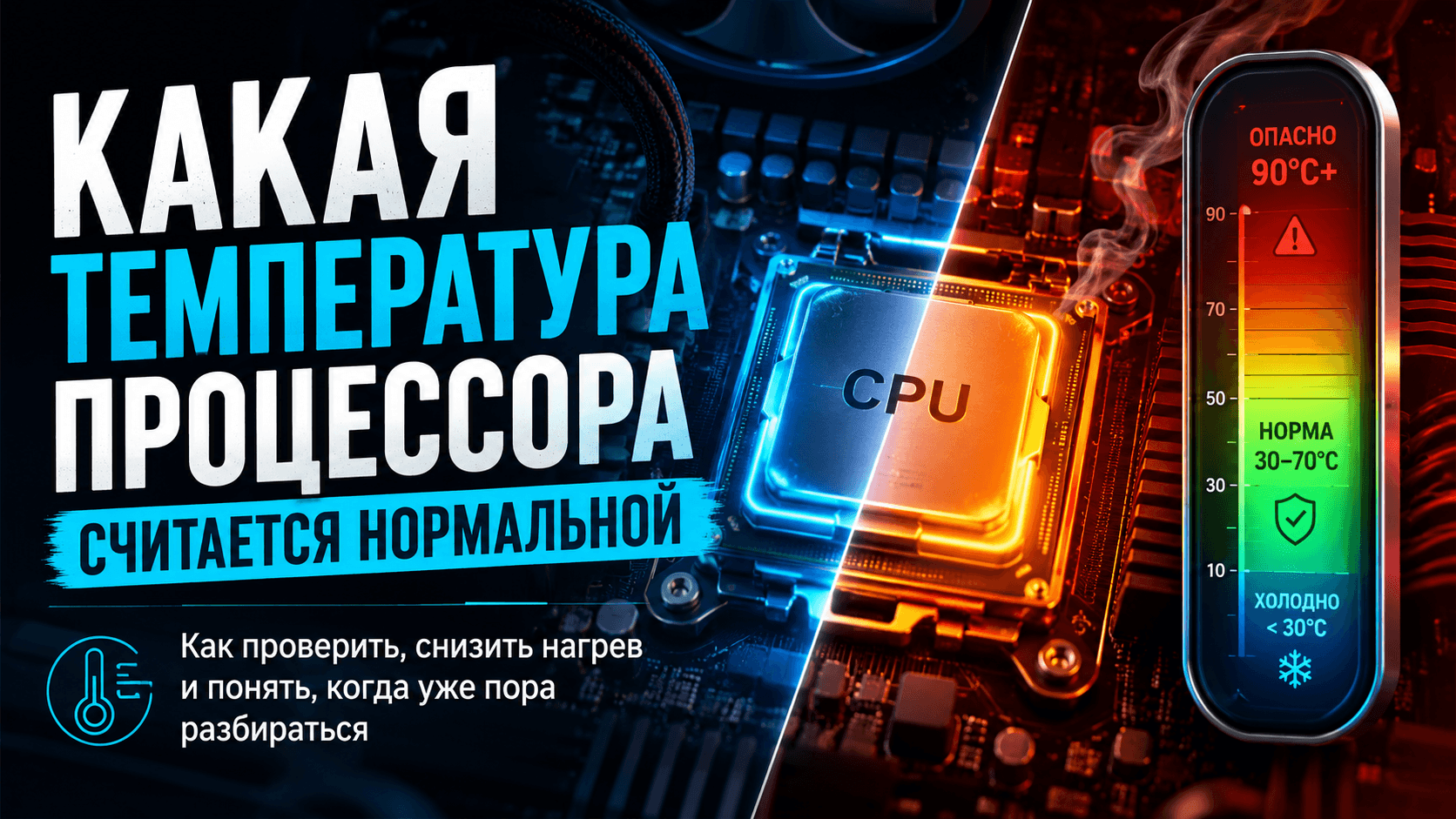
Какая температура процессора считается нормальной
Единой «идеальной» температуры нет. У разных процессоров разные лимиты, ноутбуки почти всегда горячее настольных ПК, а компактные корпуса хуже отводят тепло. Для быстрой диагностики можно держать в голове такие ориентиры:
- 30–50 °C в простое — обычно нормально для настольного ПК, если в комнате не жара.
- 50–75 °C под обычной нагрузкой — рабочий диапазон для большинства систем.
- 75–90 °C под тяжёлой нагрузкой — уже повод посмотреть охлаждение, особенно если вентиляторы шумят постоянно.
- 90 °C и выше — нужно разбираться: возможен троттлинг, падение частот или аварийное выключение.
Точный предел зависит от модели CPU. У современных процессоров защита обычно срабатывает до физического повреждения: частоты снижаются, производительность падает, вентиляторы раскручиваются. Это называется троттлинг.
Как узнать температуру CPU в Windows
В Windows самый простой путь — поставить утилиту мониторинга: HWiNFO, Core Temp, AIDA64 или похожий инструмент. Важно смотреть не только среднее значение, а максимальную температуру по ядрам и пункт вроде Thermal Throttling, если программа его показывает.
- Запустите программу мониторинга.
- Оставьте ПК в простое на 5–10 минут и запишите температуру.
- Запустите обычную нагрузку: игру, рендер, компиляцию или тяжёлый браузерный сценарий.
- Смотрите 10–15 минут, а не одну секунду. Нужна стабильная картина, а не случайный пик.
- Проверьте частоты CPU. Если температура высокая, а частоты падают ниже обычного, вероятен троттлинг.
Встроенными средствами Windows температуру CPU часто посмотреть нельзя нормально: часть датчиков не отдаётся через стандартные интерфейсы. Поэтому для практической проверки лучше использовать отдельную утилиту или BIOS/UEFI.
Как узнать температуру CPU в Linux
В Linux удобнее всего начать с пакета lm-sensors. На Ubuntu и Debian он ставится так:
sudo apt update
sudo apt install lm-sensors
После установки запустите автоопределение датчиков:
sudo sensors-detect
Теперь можно посмотреть температуры:
sensors
Для наблюдения в реальном времени удобно использовать watch:
watch -n 2 sensors
Если нужно быстро посмотреть сырые значения через ядро, иногда помогает каталог /sys/class/thermal:
for z in /sys/class/thermal/thermal_zone*/temp; do
  echo "$z: $(cat "$z")"
done
Значения там часто выводятся в тысячных долях градуса: 55000 означает примерно 55 °C. Но названия зон бывают неочевидными, поэтому sensors обычно удобнее.
Сначала проверьте нагрузку
Перед чисткой и разборкой стоит понять, не грузит ли процессор какая-то программа. Бывает, что «перегрев» на деле оказывается вкладкой браузера, обновлением, антивирусом или зависшим процессом.
В Windows откройте «Диспетчер задач» → «Процессы» → отсортируйте по столбцу «ЦП». Если один процесс держит CPU на 80–100% без понятной причины, начните с него.
В Linux проверьте нагрузку через top или htop:
top

# если установлен htop:
htop
Уберите пыль и проверьте вентиляторы
Пыль — самая скучная причина, зато одна из самых частых. Она забивает радиатор, сетки корпуса и крыльчатку вентилятора. Воздух вроде шумит, но через радиатор проходит плохо.
- Выключите компьютер и отключите питание.
- Снимите боковую крышку корпуса.
- Проверьте радиатор процессора, передние фильтры корпуса и выдувной вентилятор.
- Уберите пыль мягкой кистью и сжатым воздухом. Вентилятор лучше придерживать пальцем, чтобы он не раскручивался от струи.
- После сборки проверьте, вращаются ли все вентиляторы и не задевают ли они кабели.
В ноутбуке пыль часто собирается плотной полосой между вентилятором и радиатором. Снаружи её почти не видно. Если ноутбук давно не чистили и он быстро уходит в 90–100 °C, лучше планировать аккуратную разборку или сервис.
Настройте airflow в корпусе
Airflow — это нормальный путь воздуха через корпус. В идеале холодный воздух заходит спереди или снизу, проходит через радиаторы и выходит сзади или сверху. Если вентиляторы дуют друг против друга, температура может быть хуже даже при большом количестве кулеров.
- Передние вентиляторы обычно ставят на вдув.
- Задний вентилятор обычно ставят на выдув.
- Верхние вентиляторы чаще ставят на выдув.
- Кабели не должны перекрывать поток воздуха перед кулером CPU и видеокартой.
- Корпус не стоит прижимать вплотную к стене, батарее или закрытой нише стола.
После перестановки вентиляторов сравнивайте температуру в одинаковой нагрузке. Не «на глаз», а по тем же датчикам и примерно в той же комнате.
Проверьте крепление кулера
Если температура резко выросла после сборки, перевозки или замены комплектующих, проверьте кулер. Он должен плотно прижиматься к крышке процессора. Один недозащёлкнутый угол легко даёт лишние 10–20 градусов.
- Компьютер выключен и обесточен.
- Кулер не болтается и не поворачивается от лёгкого касания.
- Кабель вентилятора подключён к
CPU_FAN. - В BIOS/UEFI видны обороты вентилятора CPU.
- На новом кулере снята защитная плёнка с основания. Да, такое бывает.
Когда менять термопасту
Термопаста заполняет микронеровности между процессором и основанием кулера. Она не заменяет нормальный прижим и не творит чудеса, но старая высохшая паста может заметно ухудшить теплоотвод.
Менять термопасту стоит, если кулер снимали, компьютер давно не обслуживали, температура выросла без другой причины или паста явно высохла.
- Снимите кулер и очистите старую пасту с процессора и основания радиатора.
- Используйте изопропиловый спирт и безворсовую салфетку, если они есть.
- Нанесите небольшую каплю пасты в центр процессора или тонко распределите её по крышке.
- Поставьте кулер ровно и затяните крепления постепенно, крест-накрест, если конструкция это позволяет.
- После сборки проверьте температуру под той же нагрузкой, что и до замены.
Слишком много пасты — не лучше. Толстый слой работает хуже, чем тонкий равномерный контакт.
Настройте кривую вентиляторов
Иногда охлаждение физически нормальное, но вентиляторы раскручиваются слишком поздно. Кривую можно настроить в BIOS/UEFI или в программе производителя материнской платы.
Практичный вариант для настольного ПК: сделать вентиляторы спокойными до 50–60 °C и заметно ускорять их после 70 °C. Так компьютер не будет орать в простое, но успеет среагировать под нагрузкой.
Ограничьте энергопотребление
Процессор греется от потребляемой мощности. Поэтому снижение лимитов питания часто даёт хороший результат: минус несколько градусов, меньше шум, а производительность падает не всегда заметно.
В Windows можно начать с безопасного варианта: уменьшить максимальное состояние процессора в плане электропитания.
- Откройте «Панель управления».
- Перейдите в «Электропитание».
- Нажмите «Настройка схемы электропитания» у активного плана.
- Откройте «Изменить дополнительные параметры питания».
- Найдите «Управление питанием процессора» → «Максимальное состояние процессора».
- Попробуйте 99% или 95% и проверьте температуру в обычной нагрузке.
Значение 99% в некоторых системах отключает турбобуст, поэтому температура падает резко. Минус — процессор может стать медленнее в коротких задачах.
Undervolt: полезно, но аккуратно
Undervolt — это снижение напряжения процессора без обязательного снижения частоты. Если экземпляр CPU стабилен на меньшем напряжении, температура и шум падают. Но после некоторых обновлений BIOS и микрокода undervolt может быть заблокирован, особенно на ноутбуках.
Для Intel часто используют Intel XTU или ThrottleStop, если конкретная система это позволяет. Для AMD Ryzen — Ryzen Master на Windows или настройки Curve Optimizer/PBO в BIOS на поддерживаемых платформах. В Linux всё сильнее зависит от железа и ядра, поэтому универсальной команды «сделай undervolt» нет.
- Меняйте параметры маленькими шагами.
- После каждого шага проверяйте стабильность.
- Если появляются вылеты, зависания или ошибки, откатите последнее изменение.
- Не совмещайте сразу undervolt, разгон памяти и новые лимиты питания.
- На рабочей машине сначала сделайте бэкап важных данных.
Чего лучше не делать
- Не запускайте стресс-тест на перегревающейся системе «на часок посмотреть». Если CPU сразу уходит в 95–100 °C, остановитесь.
- Не снимайте кулер без новой термопасты под рукой.
- Не закрывайте вентиляционные отверстия ноутбука пледом, диваном или коленями.
- Не покупайте новый кулер до проверки пыли, крепления и airflow.
- Не отключайте тепловую защиту в BIOS/UEFI.
Порядок действий без лишних затрат
- Измерьте температуру в простое и под вашей реальной нагрузкой.
- Проверьте, нет ли фонового процесса, который грузит CPU.
- Почистите пыль и убедитесь, что вентилятор CPU вращается нормально.
- Проверьте направление вентиляторов и свободный поток воздуха через корпус.
- Проверьте крепление кулера и замените термопасту, если есть основания.
- Настройте кривую вентиляторов.
- Попробуйте ограничить энергопотребление или аккуратный undervolt.
- Если всё это не помогло, тогда уже смотрите в сторону нового кулера, корпуса с лучшей вентиляцией или обслуживания ноутбука.
Как проверить, что стало лучше
Сравнивать нужно одинаковые сценарии. Температура после чистки в простое и температура до чистки в игре — плохое сравнение. Запишите три значения до работ и три после.
- температура в простое через 10 минут после загрузки;
- температура через 10–15 минут обычной нагрузки;
- максимальная температура и наличие троттлинга;
- примерные обороты вентиляторов и уровень шума;
- частота CPU под нагрузкой.
Если температура упала, частоты стали стабильнее, а шум не вырос до уровня пылесоса, результат хороший. Если температура не изменилась, возвращайтесь к причине: контакт кулера, airflow, горячая видеокарта рядом, закрытая ниша стола, слишком высокие лимиты питания.
Итог
Снизить температуру процессора проще всего по шагам: сначала измерить CPU, затем убрать лишнюю нагрузку, почистить охлаждение, наладить airflow, проверить термопасту и только потом трогать лимиты питания или undervolt. Такой подход дешевле и надёжнее, чем сразу покупать новый кулер наугад.
По Linux-мониторингу можно свериться с материалом ArchWiki по lm_sensors. Для конкретных температурных лимитов лучше смотреть спецификацию именно вашей модели процессора у Intel, AMD или производителя ноутбука.
