
Очистить локальный DNS-кеш в Windows стоит, когда сайт внезапно перестал открываться, уехал на старый IP-адрес или после смены DNS-записей продолжает вести себя так, будто никаких изменений не было. Часто проблема не в браузере и не в провайдере: Windows просто держит у себя старый результат разрешения имени.
Хорошая новость: сброс DNS-кеша безопасен. Он не удаляет пароли, файлы, настройки сети и сохраненные Wi-Fi. Windows просто забудет уже полученные DNS-ответы и при следующем обращении к сайту спросит DNS-сервер заново.
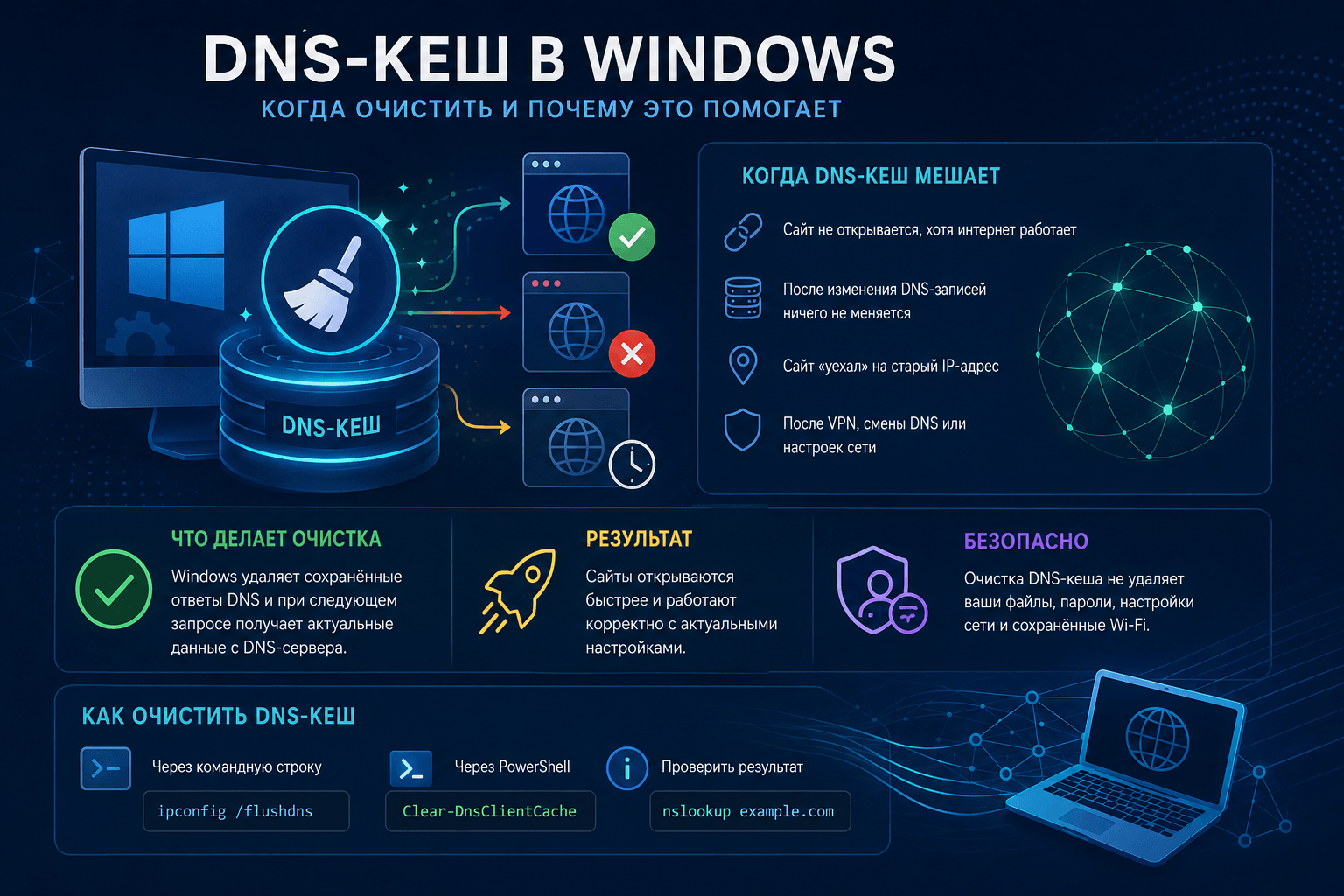
Когда DNS-кеш действительно мешает
Локальный DNS-кеш нужен, чтобы система не спрашивала DNS-сервер при каждом открытии одного и того же сайта. Это ускоряет обычную работу, но иногда кэш становится источником странных симптомов.
- Сайт открывается у коллеги или через мобильный интернет, но не открывается на вашем компьютере.
- После переноса сайта на другой сервер Windows все еще идет на старый IP.
- Внутренний корпоративный ресурс начал открываться наружу или наоборот.
- Браузер показывает ошибку DNS, хотя сеть в целом работает.
Важно не путать DNS-кеш с кешем браузера. Если сайт открывается, но показывает старые картинки, CSS или версию страницы, это уже другая история. DNS отвечает только на вопрос «в какой IP-адрес превратить имя сайта».
Быстрый способ: ipconfig /flushdns
Самый привычный способ — команда ipconfig /flushdns. Она работает в Windows 11, Windows 10 и на Windows Server. Откройте Терминал Windows, PowerShell или командную строку от имени администратора и выполните:
ipconfig /flushdns
При успешном выполнении Windows обычно пишет:
Successfully flushed the DNS Resolver Cache.
В русской локализации текст может отличаться, но смысл тот же: кэш сопоставителя DNS очищен. После этого закройте и заново откройте проблемный сайт. Если браузер держал собственное соединение или внутренний кеш, иногда проще полностью закрыть браузер и запустить его снова.
Вариант через PowerShell: Clear-DnsClientCache
В PowerShell есть отдельная команда для DNS-клиента:
Clear-DnsClientCache
Команда удобна на серверах и в админских скриптах, потому что она относится к модулю DnsClient. Для локальной машины обычно достаточно просто выполнить ее в PowerShell. Если запускаете удаленно или в автоматизации, сначала проверьте, что очищаете кеш именно на нужном сервере, а не на своей рабочей станции.
Microsoft описывает оба подхода в документации: ipconfig и Clear-DnsClientCache. Для ручной диагностики разницы почти нет: выбирайте тот инструмент, который удобнее в вашей консоли.
Как посмотреть, что было в DNS-кеше
Перед сбросом можно посмотреть содержимое кеша. Это полезно, если нужно понять, какой IP Windows сейчас помнит для домена.
ipconfig /displaydns
Вывод может быть большим. Если ищете конкретный домен, в командной строке можно отфильтровать результат:
ipconfig /displaydns | findstr /i example.com
В PowerShell можно использовать Get-DnsClientCache:
Get-DnsClientCache | Where-Object {$_.Entry -like "*example.com*"}После очистки кеш быстро начнет заполняться заново. Это нормально: Windows снова обращается к DNS при открытии сайтов, входе в домен, подключении к сетевым ресурсам и работе фоновых служб.
Проверка после очистки
Одна очистка кеша не доказывает, что DNS уже настроен правильно. Лучше проверить имя отдельно. Для обычной диагностики подойдет nslookup:
nslookup example.com
Посмотрите, какой DNS-сервер отвечает и какой IP-адрес возвращается. Если после сброса Windows все равно получает старый адрес, проблема уже не в локальном кеше. Возможные причины: старый ответ приходит от DNS-сервера, запись еще не обновилась у провайдера, в сети есть прокси/VPN со своим DNS или домен переопределен в файле hosts.
Проверьте hosts, если сброс не помог
Файл hosts имеет приоритет над обычным DNS. Если там вручную прописан домен, очистка DNS-кеша не исправит ситуацию. Файл находится здесь:
C:\Windows\System32\drivers\etc\hosts
Откройте его в Блокноте от имени администратора и проверьте, нет ли строки с проблемным доменом. Удалять все подряд не нужно. Если не уверены, сначала сделайте копию файла, затем закомментируйте подозрительную строку символом # и снова проверьте домен.
Что учитывать на Windows Server
На сервере важно различать две роли. Сервер может быть DNS-клиентом, когда сам ходит за именами наружу или к доменным DNS. И он может быть DNS-сервером, если обслуживает запросы клиентов. ipconfig /flushdns и Clear-DnsClientCache очищают локальный кеш DNS-клиента на этой машине. Они не чистят кеш службы DNS Server для всех клиентов сети.
Если проблема только на конкретном сервере, например он не может скачать обновления или обратиться к внешнему API, чистите DNS-кеш на нем. Если проблема у рабочих станций домена, проверяйте настройки DNS-клиента: клиенты домена должны использовать внутренние DNS-серверы Active Directory, а не случайные публичные резолверы. У Microsoft есть отдельная статья с рекомендациями по настройкам DNS-клиента в Windows Server.
Когда лучше не дергать сетевые настройки
Очистка DNS-кеша безопасна, но рядом с ней часто советуют команды вроде сброса TCP/IP, Winsock или полного обновления DHCP-адреса. Не начинайте с них на удаленном сервере. Сброс сетевого стека или перевыпуск адреса может оборвать RDP, VPN или сервисы, если сеть настроена нестандартно.
Нормальный порядок такой: сначала проверить домен через nslookup, затем очистить DNS-кеш, затем проверить hosts, VPN и выбранные DNS-серверы. К более жестким сетевым сбросам имеет смысл переходить только когда понятно, что проблема не ограничивается DNS-кешем.
Короткая шпаргалка
- Очистить DNS-кеш через классическую команду:
ipconfig /flushdns. - Очистить через PowerShell:
Clear-DnsClientCache. - Посмотреть текущий кеш:
ipconfig /displaydnsилиGet-DnsClientCache. - Проверить, какой адрес возвращает DNS:
nslookup example.com. - Если не помогло, проверить файл
hosts, VPN, выбранные DNS-серверы и корпоративные настройки.
В большинстве бытовых случаев достаточно одной команды ipconfig /flushdns. В админской практике лучше добавить проверку до и после, чтобы не лечить DNS-кеш там, где проблема на самом деле живет в настройках DNS-сервера, VPN или старой записи в hosts.