Если вам нужны лучшие программы для записи экрана, не ищите «одну идеальную». Для быстрых роликов и инструкций подходят одни инструменты, для игр и стримов — другие, а для команды и демонстраций — третьи. Ниже разложу варианты по делу, без маркетинга и лишней воды.
Сразу ориентир: OBS Studio — самый универсальный бесплатный вариант, ShareX удобен для быстрых записей на Windows, Bandicam любят за простой интерфейс, а встроенные средства вроде Xbox Game Bar спасают, когда нужен старт «прямо сейчас».
Коротко
- OBS Studio — лучший выбор, если нужна гибкость, несколько источников, звук с микрофона и камеры.
- ShareX — удобный бесплатный вариант для Windows, если нужна быстрая запись без сложной настройки.
- Bandicam — простой вариант для Windows и игр, но бесплатная версия обычно ограничена.
- Xbox Game Bar — встроенный способ записать окно или игру без установки лишнего софта.
- Camtasia и Loom подходят, если кроме записи нужен монтаж или отправка видео команде.
Симптомы
- Нужно записать инструкцию, но не хочется мучиться с тяжёлым редактором.
- При записи пропадает звук, веб-камера или курсор.
- Бесплатная программа ставит watermark или режет длительность.
- Нужен быстрый ролик для поддержки, обучения или демонстрации ошибки.
- Запись игр идёт с просадками FPS или слишком тяжёлым файлом на выходе.
Причина
- У программ разный фокус: одни лучше для стримов, другие для коротких видео, третьи для командной работы.
- Не все умеют одинаково хорошо писать системный звук, микрофон и веб-камеру одновременно.
- Бесплатные версии часто ограничивают длительность, качество или накладывают водяной знак.
- Производительность зависит от кодека, разрешения и того, как именно программа захватывает экран.
Что проверить перед исправлением
- Определите, что вам важнее: бесплатность, простота, качество, монтаж или запись игры.
- Проверьте, нужна ли запись только окна, всего экрана, микрофона, системного звука и камеры.
- Посмотрите, на какой системе вы работаете: Windows, Linux или macOS.
- Уточните, нужен ли сразу готовый файл или ещё и простой монтаж после записи.
- Проверьте, хватает ли места на диске и не задушит ли запись старый ноутбук.
Если программа нужна для коротких инструкций, не выбирайте тяжёлый комбайн только потому, что он «профессиональный». Иногда проще взять лёгкий инструмент и не тратить полдня на настройку.
Решение
1. OBS Studio — если нужен универсальный вариант
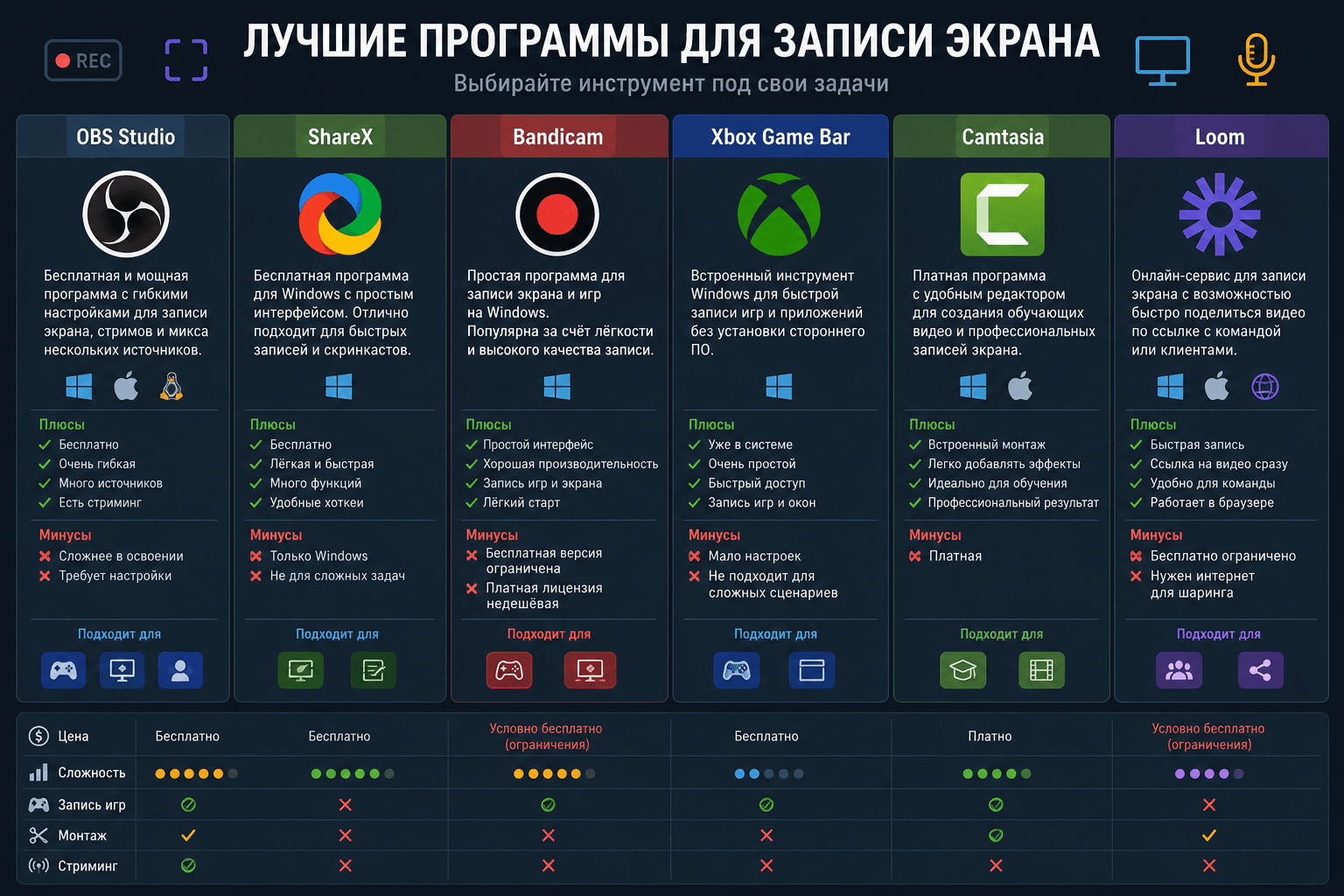
OBS Studio — это самый безопасный выбор, когда вы заранее не знаете, что именно будете записывать. Он подходит для экрана, окна, игры, веб-камеры, микрофона и стрима.
- Плюсы: бесплатно, гибко, работает на Windows, Linux и macOS.
- Минусы: интерфейс сложнее, чем у простых рекордеров.
- Подходит для: уроков, стримов, обзоров, записи с камеры и нескольких источников сразу.
На Linux OBS часто ставят так:
sudo apt install obs-studio
# или
flatpak install flathub com.obsproject.Studio
2. ShareX — если нужна быстрая запись на Windows
ShareX хорош, когда нужен лёгкий инструмент без лишней бюрократии. Он особенно удобен для быстрых демонстраций, скринкастов и записи небольших инструкций.
- Плюсы: бесплатный, лёгкий, удобный для коротких задач.
- Минусы: не так силён в сложных сценариях, как OBS.
- Подходит для: поддержки, обучающих роликов, быстрых баг-репортов.
3. Bandicam — если нужен простой интерфейс и игры
Bandicam часто выбирают те, кому важны простота и быстрый старт. Для записи игр и обычного экрана он подходит хорошо, но бесплатная версия обычно ограничивает пользователя.
- Плюсы: простой, понятный, легко начать запись.
- Минусы: бесплатная версия ограничена, а платная нужна для нормальной работы без ограничений.
- Подходит для: Windows, игр, простых обучающих роликов.
4. Xbox Game Bar — если не хочется ставить ничего лишнего
Если вы на Windows 10/11 и нужно записать окно или игру быстро, встроенная Game Bar иногда закрывает вопрос без установки сторонних программ.
- Плюсы: уже есть в системе.
- Минусы: мало гибкости, не всегда удобно для сложных сценариев.
- Подходит для: коротких клипов, простых демонстраций, быстрых записей без подготовки.
5. Camtasia и Loom — если после записи нужен результат для людей
Когда запись экрана нужна не «для себя», а чтобы отправить её команде или клиенту, удобнее смотреть на инструменты с монтажом и шарингом. Тут Camtasia и Loom часто оказываются полезнее чистых рекордеров.
- Camtasia — когда нужен монтаж, подписи, стрелки и аккуратный финальный ролик.
- Loom — когда важнее быстро записать и сразу отправить ссылку команде.
Как выбрать без лишней мороки
- Нужен бесплатный универсальный инструмент — берите OBS Studio.
- Нужен быстрый скринкаст на Windows — попробуйте ShareX или Xbox Game Bar.
- Нужно писать игры с простым интерфейсом — смотрите на Bandicam.
- Нужен монтаж после записи — выбирайте Camtasia.
- Нужно быстро записать и отправить коллеге — удобнее Loom.
Как проверить результат
- Запишите 20–30 секунд экрана с микрофоном.
- Проверьте, есть ли звук системы, звук микрофона и изображение без рывков.
- Посмотрите, не появился ли watermark и не урезалось ли качество.
- Проверьте, удобно ли запускать и останавливать запись горячими клавишами.
- Оцените размер файла: если ролик весит как сериал, настройки надо облегчать.
Если в итоговом файле есть и звук, и картинка, а видео не разваливается на каждом движении мыши, значит программа вам подходит. Если нет — проблема обычно не в плохом софте, а в неподходящем сценарии.
Частые ошибки
- Брать слишком тяжёлый редактор для одной короткой записи.
- Не проверять микрофон и потом записывать объяснение в тишину.
- Выбирать бесплатную версию, не глядя на watermark и ограничения по времени.
- Записывать в слишком высоком разрешении и получать неподъёмный файл.
- Не тестировать горячие клавиши перед важной записью.
Похожие материалы
- Как очистить кэш браузера и cookies: меню и горячие клавиши
- Как проверить доступность сервиса без браузера: curl, nc и ss
- Как проверить открытые порты в Linux
- Как восстановить работу Radmin после обновления Windows 10