
Если нужно очистить очередь печати в Windows, кнопка «Отмена» не всегда помогает. Задание может зависнуть в службе Print Spooler, и тогда принтер продолжает висеть в статусе «Печать» или «Ошибка», хотя бумага давно не движется. В таком случае очередь проще сбросить вручную и вернуть службу в нормальное состояние.
Важно: при очистке очереди удаляются все зависшие задания, которые еще не ушли на принтер. Если там есть нужный документ, сохраните его копию заранее.
Коротко
- Сначала попробуйте отменить задания в окне очереди принтера.
- Если очередь не очищается, остановите службу Print Spooler.
- Удаляйте только файлы внутри папки PRINTERS, а не саму папку.
- После этого снова запустите службу и отправьте тестовую страницу.
- Если проблема возвращается, проверьте драйвер принтера и сам принтер.
Симптомы
- Задание висит в очереди и не удаляется даже после нажатия «Отмена».
- Принтер показывает статус «Ошибка», «Печать» или «Зависло».
- Новые документы тоже не печатаются, хотя старые уже отменены.
- После перезагрузки очередь появляется снова.
- Служба печати отвечает, но задания не двигаются дальше.
Причина
- Зависло одно поврежденное задание, и оно блокирует всю очередь.
- Служба Print Spooler получила сбой и не может очистить временные файлы.
- Драйвер принтера завис или работает нестабильно после обновления Windows.
- Сетевой принтер потерял связь, а Windows продолжает держать задания в очереди.
- В папке spool накопились битые файлы .spl и .shd.
Что проверить перед исправлением
- Убедитесь, что принтер включен, подключен и в нем есть бумага.
- Проверьте, не горит ли на принтере ошибка замятия или окончания расходников.
- Откройте очередь печати и посмотрите, нет ли там одного документа, который блокирует все остальные.
- Если принтер сетевой, проверьте, видит ли его Windows вообще.
- Сохраните нужные документы, потому что очистка очереди удаляет зависшие задания.
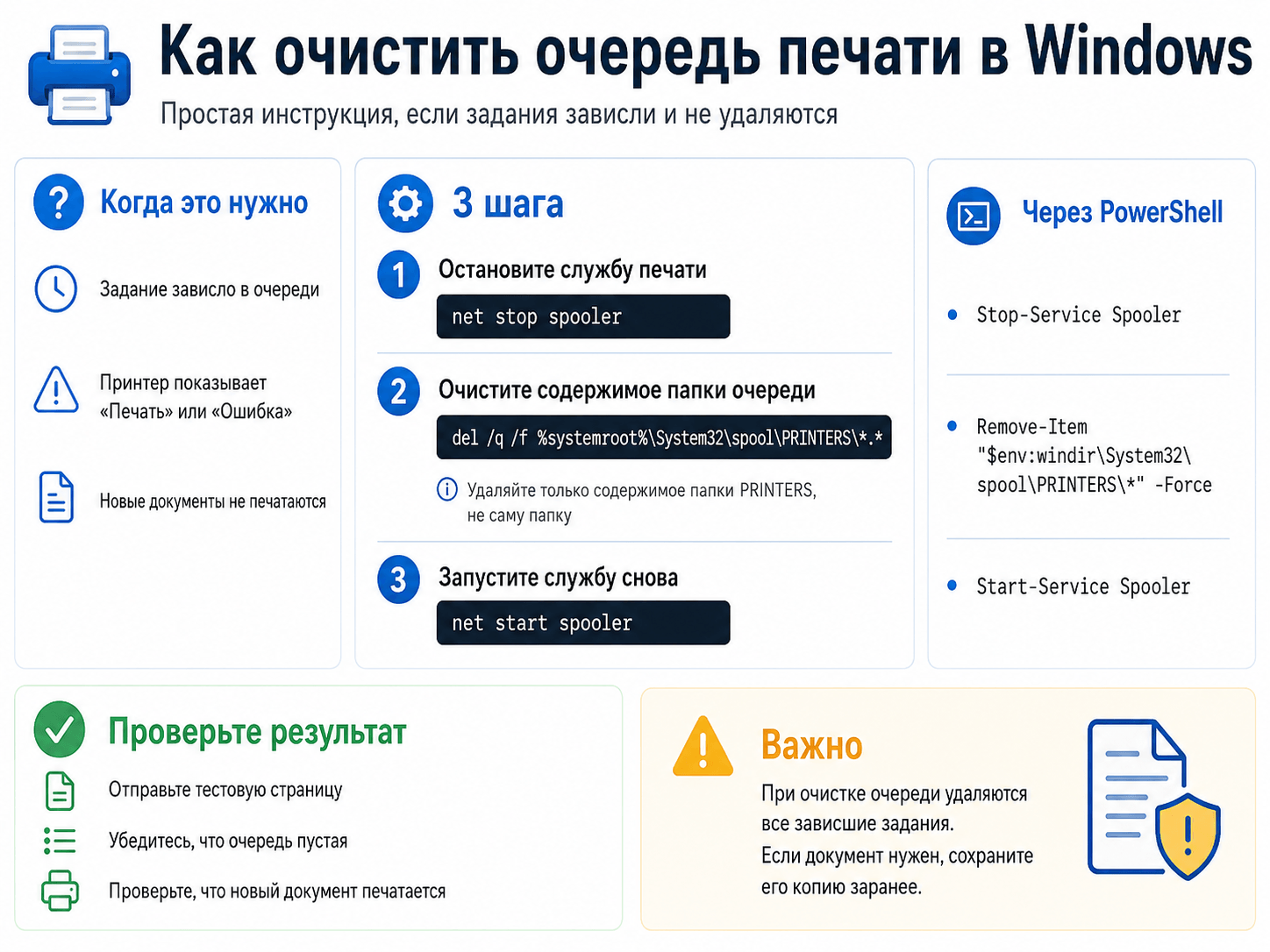
Для быстрой диагностики полезно проверить саму службу печати и посмотреть, не застряла ли она в остановленном состоянии.
sc query spooler

net stop spooler

net start spooler
Решение
1. Очистите очередь через интерфейс
Откройте очередь печати у нужного принтера и попробуйте удалить каждое задание вручную. Иногда помогает обычная кнопка «Отменить все документы», если завис не сам драйвер, а только один файл в очереди.
- Откройте «Параметры» → «Bluetooth и устройства» → «Принтеры и сканеры».
- Выберите нужный принтер и откройте очередь печати.
- Удалите зависшие документы или нажмите «Отменить все».
- Если очередь не реагирует, переходите к остановке службы.
2. Перезапустите службу Print Spooler
Если задания не удаляются из интерфейса, обычно помогает остановка службы печати. Она освобождает очередь и дает Windows заново создать рабочие временные файлы.
net stop spooler

del /q /f %systemroot%\System32\spool\PRINTERS\*.*

net start spooler
Команда удаляет только содержимое папки PRINTERS. Саму папку трогать не надо. Если она пустая, следующая печать обычно стартует без старого мусора.
3. Сделайте то же через PowerShell
Если удобнее PowerShell, можно остановить службу и удалить временные файлы там же. Этот вариант полезен, когда вы работаете удаленно или просто не любите прыгать по меню.
Stop-Service Spooler

Remove-Item "$env:windir\System32\spool\PRINTERS\*" -Force

Start-Service Spooler
4. Если очередь возвращается снова
Если задания снова зависают после очистки, проблема уже не в самой очереди, а в драйвере, порте или соединении с принтером. Тогда имеет смысл убрать старый драйвер, добавить принтер заново и проверить печать тестовой страницы.
- Удалите и снова добавьте принтер в системе.
- Проверьте, не поставился ли старый универсальный драйвер вместо штатного.
- Если принтер сетевой, перепроверьте IP-адрес и порт.
- После обновления Windows иногда помогает переустановка драйвера с сайта производителя.
5. Если не помогает даже после перезапуска
Когда очередь печати ломается вместе с другими системными службами, уже стоит проверить целостность Windows и состояние драйверов. Но это крайний случай, не первый шаг.
- Проверьте, нет ли проблем после недавнего обновления Windows.
- Посмотрите, не конфликтует ли антивирус или корпоративная политика с печатью.
- Если принтер сетевой, проверьте доступность сервера или маршрута до него.
Как проверить результат
- Отправьте тестовую страницу и убедитесь, что она исчезает из очереди.
- Проверьте, что новый документ печатается без задержки.
- Перезагрузите компьютер и посмотрите, не вернулось ли старое задание.
- Убедитесь, что служба Print Spooler запущена и принтер доступен.
Если очередь исчезла, а тестовая страница ушла на принтер сразу, значит вы все почистили правильно. Если зависание вернулось, ищите уже не в очереди, а в драйвере, порте или самой железке.
Частые ошибки
- Удалять всю папку PRINTERS вместо ее содержимого.
- Забывать остановить службу печати перед очисткой.
- Пытаться чинить очередь, когда у принтера банально нет бумаги или есть замятие.
- Сразу переустанавливать Windows вместо проверки spooler и драйвера.
- Не проверять сетевой порт у принтера, который работает по Wi‑Fi или Ethernet.
Похожие материалы
- Как отключить лишние службы Windows и не сломать систему
- Как удалить службу Windows через sc delete и PowerShell
- Как проверить Windows на битые системные файлы через SFC и DISM
- Как восстановить работу Radmin после обновления Windows 10