
Оперативная память через командную строку в Windows смотрится несколькими способами. Если нужен только общий объем RAM, хватит systeminfo. Если нужно понять, какие планки стоят в компьютере, их объем, частоту, производителя и part number, лучше вызвать PowerShell-команду прямо из CMD. В 2026 году это нормальнее, чем копировать старые инструкции с wmic.
Сразу важная поправка: обычная командная строка показывает не все одинаково удобно. systeminfo хорош для общей сводки, но не расскажет нормально про каждую планку памяти. Для модулей RAM Windows хранит данные в WMI/CIM-классах, поэтому самый практичный вариант — CMD плюс powershell -Command.
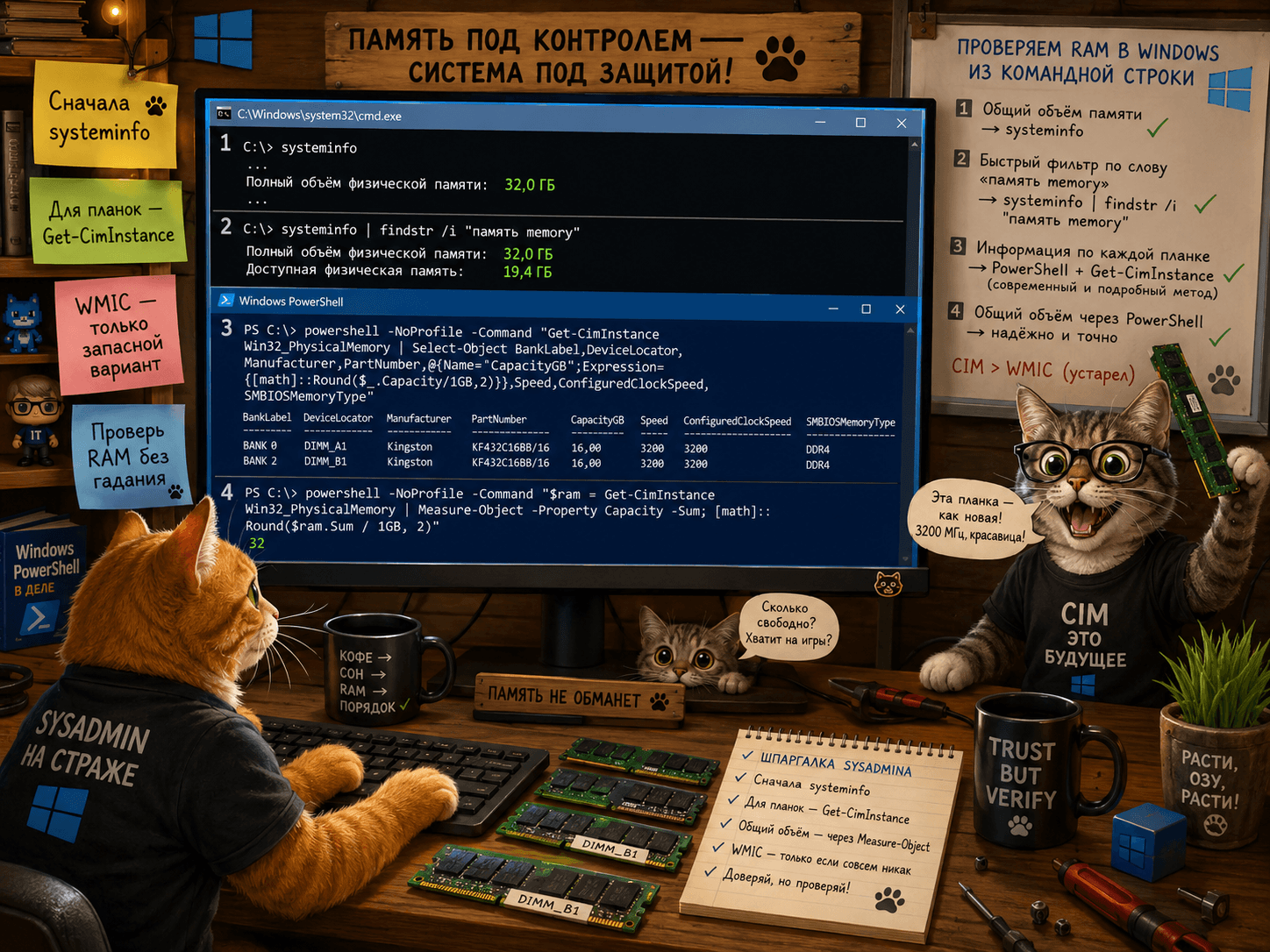
Самая быстрая проверка RAM в CMD
Откройте командную строку: нажмите Win + R, введите cmd и нажмите Enter. Для общего отчета выполните:
systeminfo
Команда выводит много строк: версия Windows, модель системы, процессор, сетевые данные, объем физической и виртуальной памяти. Microsoft описывает ее в справке systeminfo.
Чтобы не читать весь вывод, отфильтруйте строки про память. В английской Windows:
systeminfo | findstr /C:"Total Physical Memory" /C:"Available Physical Memory"
В русской локализации названия строк могут отличаться, поэтому надежнее искать по слову «память»:
systeminfo | findstr /i "память memory"
Этот способ отвечает на вопрос «сколько RAM видит Windows». Для проверки после апгрейда или быстрой диагностики этого часто достаточно.
Как посмотреть планки RAM из CMD
Если нужно узнать, какие именно модули памяти стоят в слотах, запускайте PowerShell из командной строки. Это все еще можно сделать из CMD, просто сам запрос пойдет через современный CIM-интерфейс Windows.
powershell -NoProfile -Command "Get-CimInstance Win32_PhysicalMemory | Select-Object BankLabel,DeviceLocator,Manufacturer,PartNumber,@{Name='CapacityGB';Expression={[math]::Round($_.Capacity/1GB,2)}},Speed,ConfiguredClockSpeed,SMBIOSMemoryType"В выводе обычно интересны такие поля:
BankLabelиDeviceLocator— банк и слот памяти, как их отдает BIOS/UEFI.Manufacturer— производитель, если он корректно записан в SPD/SMBIOS.PartNumber— модель или номер модуля. По нему удобно искать точную планку.CapacityGB— объем одной планки в гигабайтах.SpeedиConfiguredClockSpeed— заявленная и настроенная частота, если система отдает эти данные.SMBIOSMemoryType— числовой тип памяти из SMBIOS. Например, DDR3 часто идет как 24, DDR4 как 26, DDR5 как 34.
Свойства вроде Capacity, PartNumber, Speed и SMBIOSMemoryType описаны в классе Win32_PhysicalMemory. Именно оттуда PowerShell берет данные о физических модулях RAM.
Как узнать общий объем RAM через PowerShell из CMD
Иногда нужно не описание каждой планки, а аккуратная сумма. Тогда можно сложить поле Capacity по всем модулям:
powershell -NoProfile -Command "$ram = Get-CimInstance Win32_PhysicalMemory | Measure-Object -Property Capacity -Sum; [math]::Round($ram.Sum / 1GB, 2)"
Команда вернет число в гигабайтах. Например, 16, 31.9 или 64. Небольшая разница между красивым числом из магазина и тем, что показывает система, обычно нормальна: часть памяти может резервироваться устройствами, а производители и ОС считают единицы немного по-разному.
Как узнать количество слотов памяти
Для слотов используется другой класс — Win32_PhysicalMemoryArray. Он может показать, сколько устройств памяти описывает BIOS/UEFI:
powershell -NoProfile -Command "Get-CimInstance Win32_PhysicalMemoryArray | Select-Object MemoryDevices,MaxCapacity,MaxCapacityEx"
MemoryDevices — это количество слотов или устройств памяти по данным SMBIOS. MaxCapacity и MaxCapacityEx показывают заявленный максимум, но доверять им без проверки спецификации ноутбука или материнской платы не стоит. BIOS иногда отдает неполные или старые значения.
Почему не стоит начинать с WMIC
В старых инструкциях часто встречается команда wmic memorychip get .... Она может работать на старых Windows 10 и некоторых серверных установках, но WMIC давно считается устаревшим инструментом. В свежих Windows 11 его может не быть из коробки. Поэтому для новой инструкции лучше использовать Get-CimInstance.
Если очень нужно проверить старый вариант, команда выглядит так:
wmic memorychip get BankLabel,Capacity,Manufacturer,PartNumber,Speed
Но я бы держал ее как запасной вариант для старых машин. Для Windows 11 и актуального Windows Server используйте PowerShell/CIM. Командлет Get-CimInstance как раз предназначен для получения таких CIM/WMI-объектов.
Что делать, если вывод пустой или странный
- Запустите CMD или PowerShell от имени администратора, если политика системы режет доступ к WMI/CIM.
- Проверьте данные в BIOS/UEFI: Windows часто показывает ровно то, что прошивка отдала через SMBIOS.
- Не удивляйтесь пустым
ManufacturerилиPartNumberна дешевых модулях, старых ноутбуках и виртуальных машинах. - На виртуальной машине частота и тип RAM могут быть условными, потому что гипервизор подставляет свои данные.
- Если после установки новой планки объем не изменился, проверьте посадку модуля, совместимость с платой и ограничения процессора/чипсета.
Короткая шпаргалка
- Общий отчет по системе:
systeminfo. - Строки про память:
systeminfo | findstr /i "память memory". - Планки RAM из CMD:
powershell -NoProfile -Command "Get-CimInstance Win32_PhysicalMemory ...". - Суммарный объем RAM: сложить
CapacityчерезMeasure-Object. - Количество слотов:
Get-CimInstance Win32_PhysicalMemoryArray. - WMIC использовать только как старый fallback, а не как основной способ.
Если задача простая, начните с systeminfo. Если подбираете апгрейд, продаете компьютер или проверяете, что именно установлено в слотах, смотрите Win32_PhysicalMemory через PowerShell. Так меньше гадания и меньше шансов упереться в устаревшую команду.